
Microsoft Viva Amplify einrichten: Schritt für Schritt
Viva Amplify ist die Microsoft-365-App für Kampagnen der internen Kommunikation: ein Entwurf, veröffentlicht in Outlook, SharePoint und Teams, mit Freigaben und Berichten. Hier die Einrichtungsschritte aus unserem eigenen Tenant, von der Lizenz bis zur ersten veröffentlichten Nachricht.
KURZ GESAGT
Weisen Sie eine Lizenz mit Viva Amplify zu, prüfen Sie, ob die Benutzer OneDrive und ein Exchange-Postfach haben, geben Sie dem Administrator die Rolle „SharePoint-Administrator“, legen Sie dann unter /_layouts/15/viva-amplify.aspx auf Ihrer SharePoint-Domain eine Kampagne an und veröffentlichen Sie in Outlook, SharePoint und Teams.
Was ist Viva Amplify?
Viva Amplify ist eine Web-App in Microsoft 365 für Kampagnen der internen Kommunikation. Eine Kommunikationsverantwortliche schreibt eine Publikation einmal, passt sie pro Kanal an und veröffentlicht sie gleichzeitig in Outlook, SharePoint und Teams. Jede Kampagne fasst die Publikationen zu einem Ziel zusammen, etwa einer Copilot-Einführung oder einer organisatorischen Änderung, mit Mitgliedern, Freigaben und einem Bericht zu Reichweite und Interaktion.
Wir haben Viva Amplify zuerst im September 2024 in unserem eigenen Tenant eingerichtet. Die Screenshots unten stammen aus dieser Einrichtung; Microsoft aktualisiert die Oberfläche regelmässig.
Schritt 1: Lizenzen
Viva Amplify steht Benutzern zur Verfügung, die für eines dieser Produkte lizenziert sind:
- Microsoft Viva (die vollständige Suite);
- Microsoft Viva Employee Communications and Communities;
- Microsoft Viva for Faculty;
- Microsoft Viva mit dem Glint-Add-on.
Für einen Pilot genügt eine Testversion von Viva Employee Communications and Communities. Weisen Sie die Lizenzen den Benutzern zu, die Kampagnen erstellen; Leser benötigen keine Lizenz.
Schritt 2: Voraussetzungen
- OneDrive for Business: Kampagnen werden im OneDrive der Person gespeichert, die die Kampagne erstellt.
- Exchange-Postfach: Jeder Benutzer, der Kampagnen erstellt, benötigt ein Postfach.
- Erstellen von Microsoft-365-Gruppen: Jede Kampagne legt eine Gruppe und eine SharePoint-Website an. Wer Kampagnen erstellt, muss deshalb Gruppen erstellen dürfen.
- Freigaben in Teams: Die Freigaben in Viva Amplify laufen über die App „Genehmigungen“ in Teams, die aktiviert sein muss.
Schritt 3: Administratorrollen
Die organisationsweiten Einstellungen von Viva Amplify verwaltet ein Benutzer mit der Rolle „SharePoint-Administrator“, zugewiesen in Microsoft Entra ID. Die Rolle „Groups Administrator“ deckt die Gruppen hinter den Kampagnen ab. Benutzer, die nur Kampagnen und Publikationen erstellen, benötigen keine der beiden Rollen.
Schritt 4: Viva Amplify öffnen
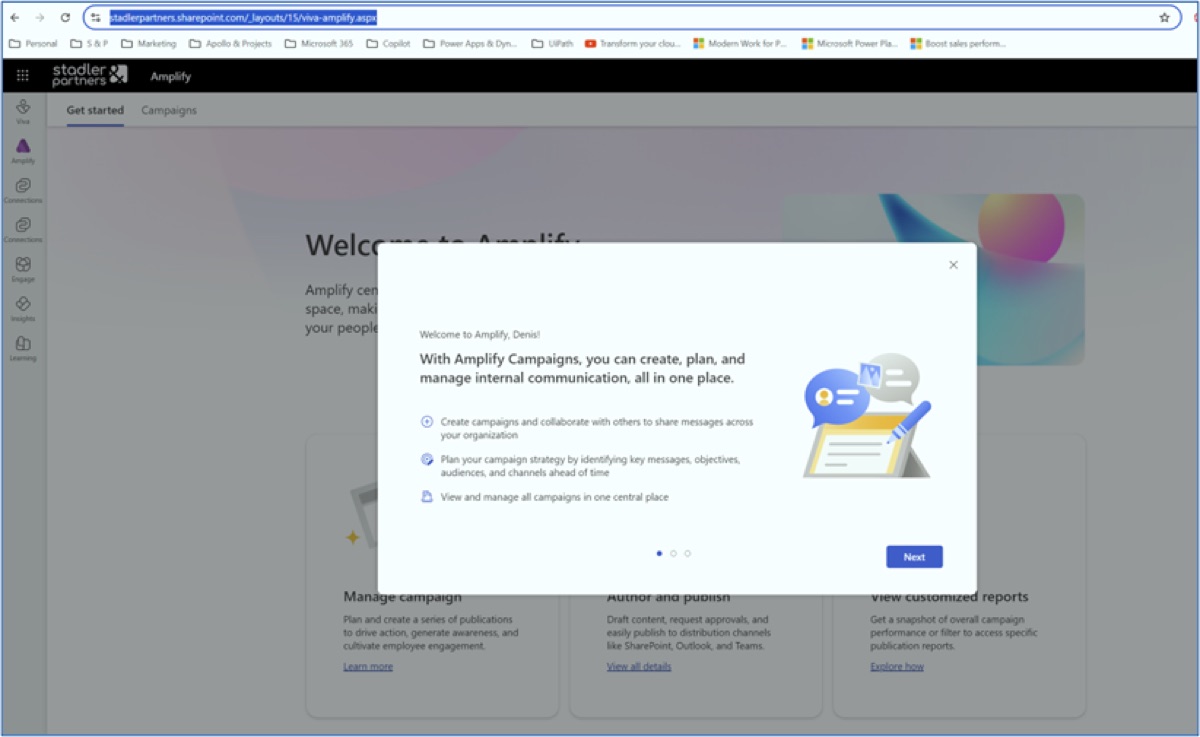
Viva Amplify öffnen Sie über das App-Startfeld von Microsoft 365 („Explore all your apps“, Kategorie „Communication“) oder direkt unter:
https://<tenant>.sharepoint.com/_layouts/15/viva-amplify.aspx
Schritt 5: eine Demo-Kampagne anlegen
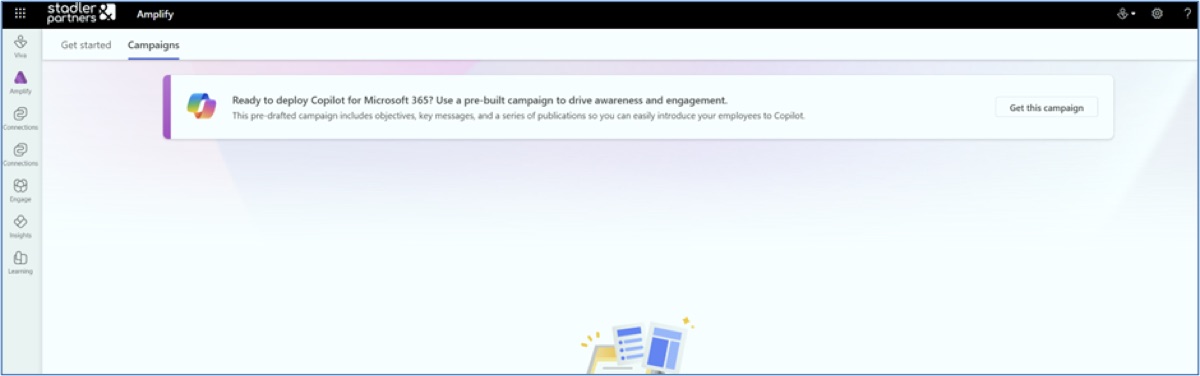
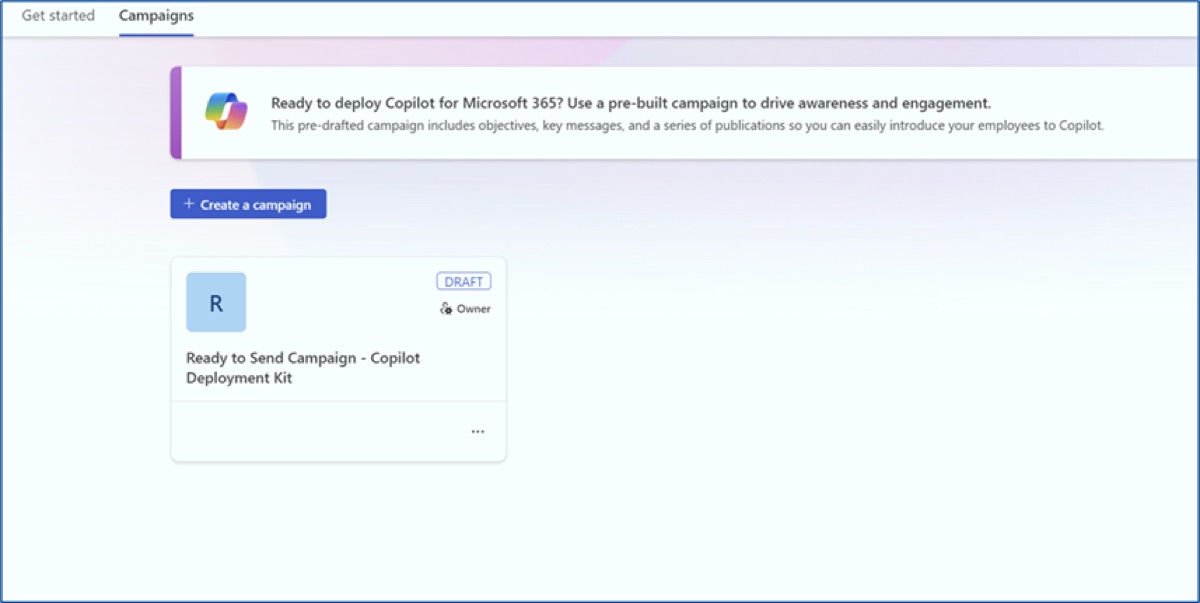
Für den ersten Test haben wir das „Copilot campaign kit“ verwendet, eine von Microsoft vorbereitete Kampagne mit Zielen, Kernbotschaften und einer Reihe von Publikationen.
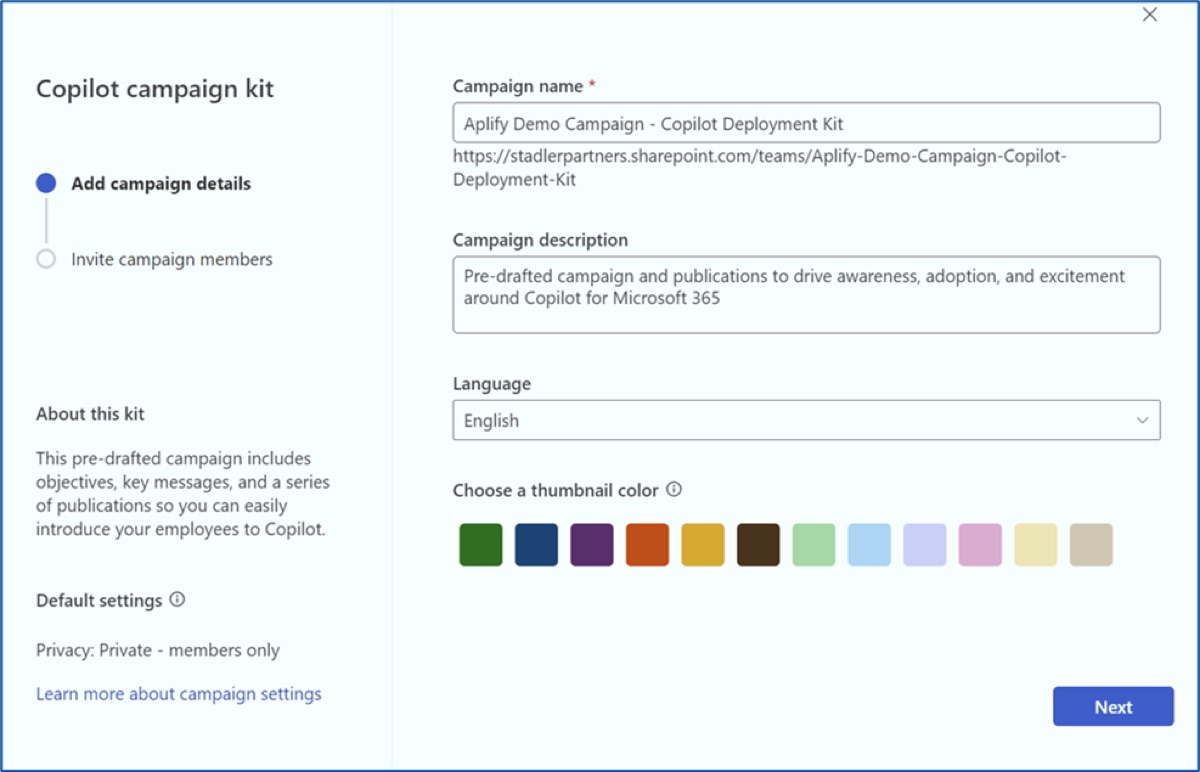
Das Kit fragt nach Kampagnenname, Beschreibung, Sprache und Farbe, danach nach den Mitgliedern und ihren Rollen: Besitzer, genehmigende Person oder Bearbeiter. Die Kampagne erhält eine eigene SharePoint-Website, die nur für ihre Mitglieder zugänglich ist.
Die Kampagne startet im Status „Entwurf“. Ab hier beginnt die inhaltliche Arbeit: Ziele, Zielgruppen, Phasen und die Publikationen selbst.
Schritt 6: die Verteilungskanäle wählen
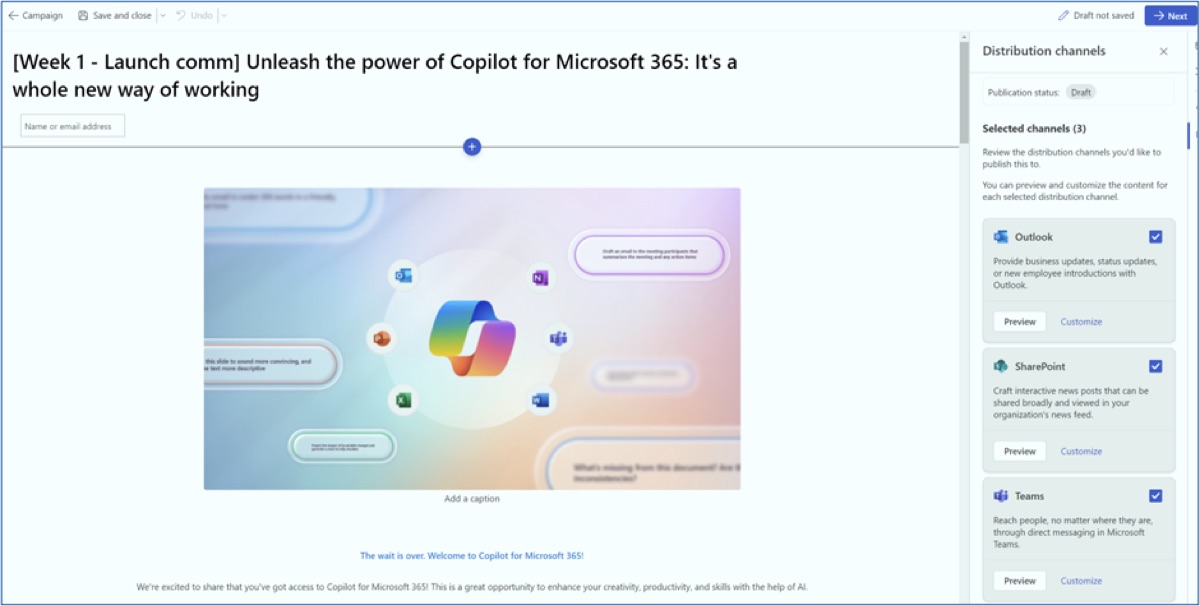
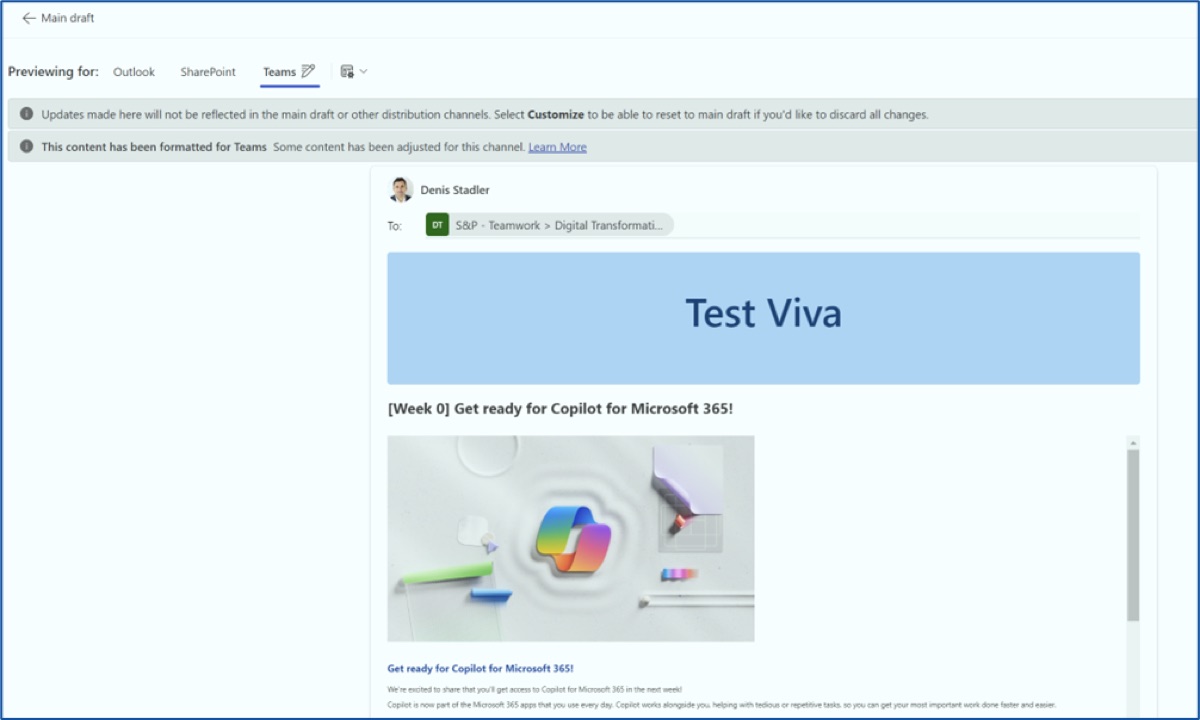
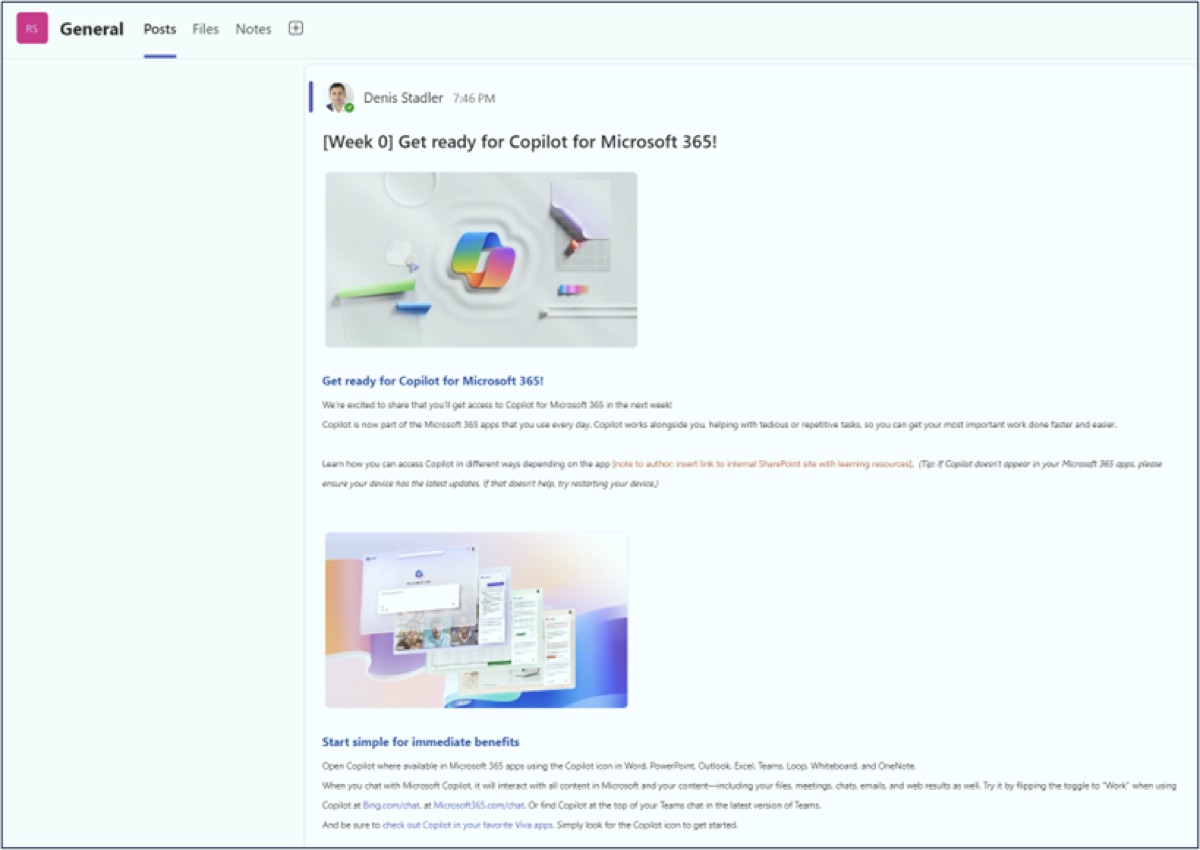
Jede Publikation kann in drei Kanälen erscheinen: Outlook (E-Mail), SharePoint (News-Beitrag auf einer oder mehreren Websites) und Teams (Beitrag oder Ankündigung in einem Kanal). Der Inhalt wird einmal im Hauptentwurf geschrieben und pro Kanal angepasst.
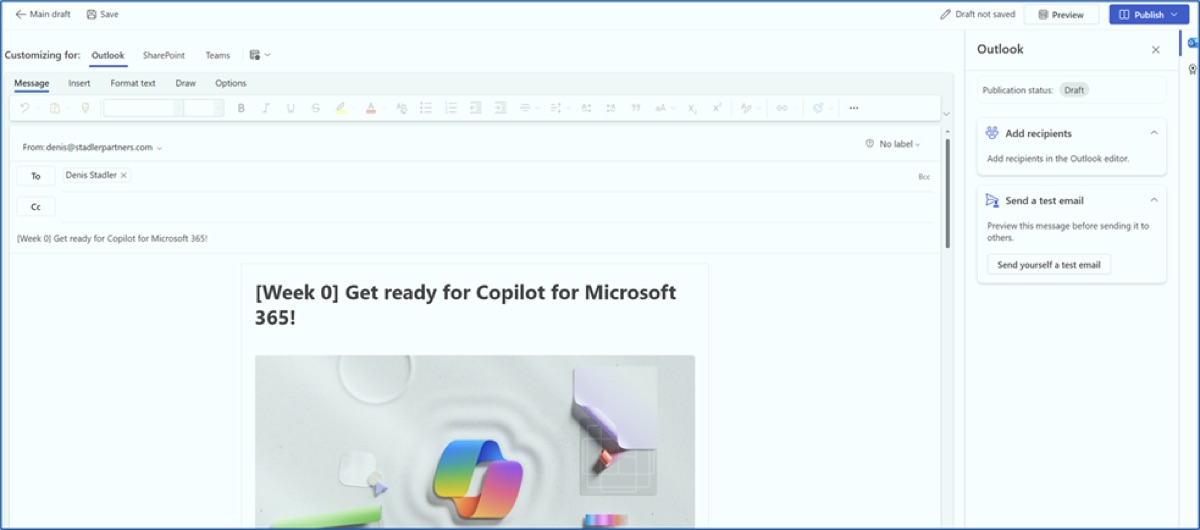
Outlook: Fügen Sie die Empfänger hinzu (Personen, Gruppen oder Verteilerlisten) und senden Sie sich vor der Veröffentlichung eine Test-E-Mail.
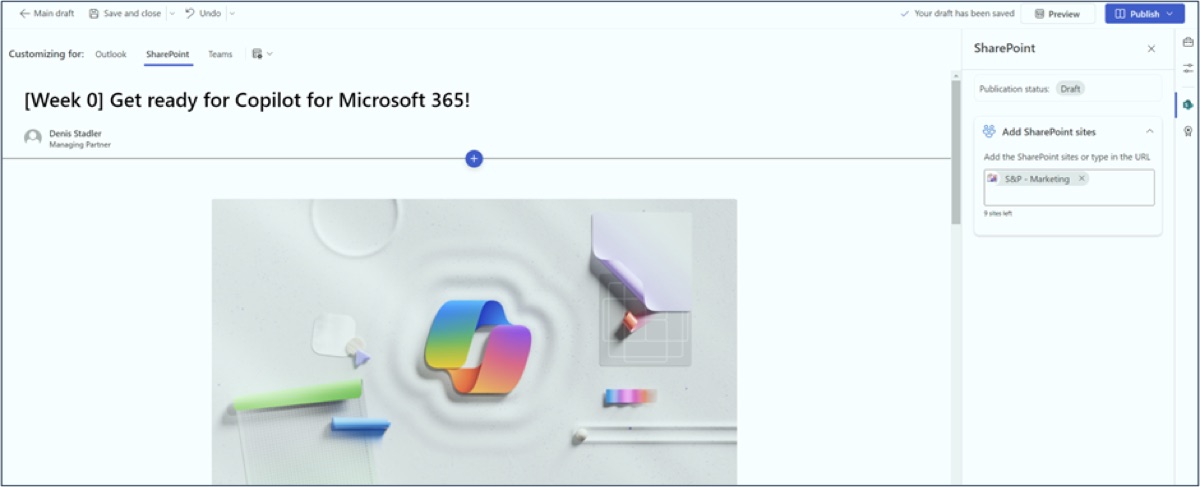
SharePoint: Wählen Sie die Websites, auf denen die Publikation als News-Beitrag erscheint.
Teams: Wählen Sie Team und Kanal. Die Vorschau zeigt, wie Teams den Inhalt formatiert.
Nach der ersten Kampagne
Nach der Veröffentlichung zeigt der Kampagnenbericht Reichweite und Interaktion pro Publikation und pro Kanal. Im nächsten Artikel geht es um die Durchführung einer Kampagne mit Viva Amplify: Planung, Freigaben und Berichte.
Planen Sie Kampagnen der internen Kommunikation?
Wir richten Viva Amplify zusammen mit Ihrem Intranet ein: Lizenzen, Rollen, Freigaben in Teams und die erste Kampagne mit Ihrem Kommunikationsteam.
Denis Stadler
Gründer von Stadler & Partners. KI-Spezialist und Solution Architect für agentische KI auf Azure, Azure DevOps, SharePoint, Dynamics 365 und Power Apps. Schreibt über Microsoft-365-Funktionen so, wie sie im Produktivbetrieb arbeiten.
Über Denis